
Windowsが起動不可になる前に健康診断を行う!
PCを良く知っている人ならばDOSプロンプトから直接コマンドを
打ってWindowsの整合性やフォーマットチェックを行うことがある。
これによって調子の悪いWindowsでも復活する事がある。
完全では無いが不具合の予防には良いと思う。
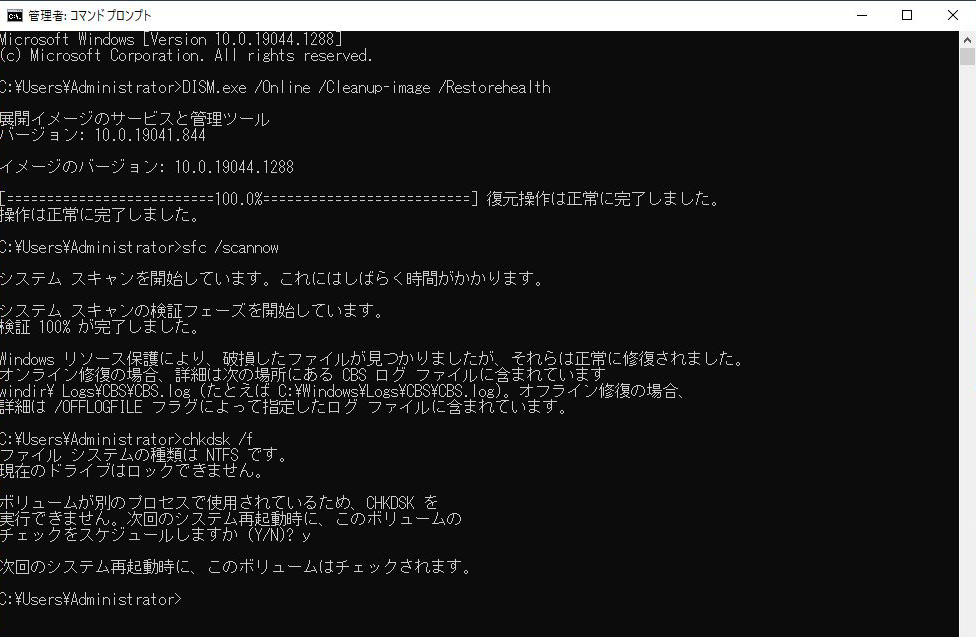
手順は以下の通り
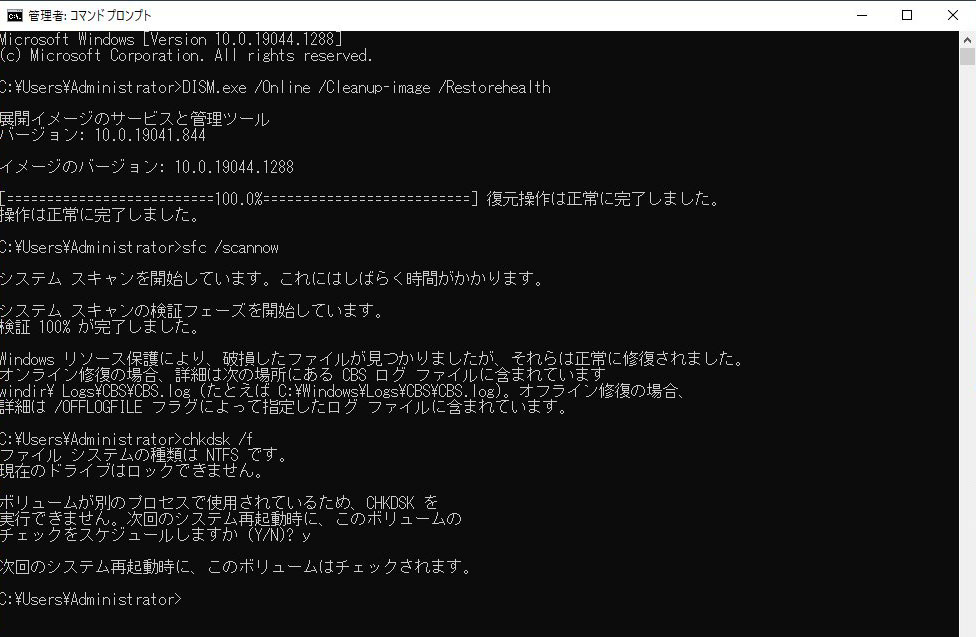
1.最初にコマンドプロンプトを右クリックして管理者権限で起動。
2.DISM.exe /Online /Cleanup-image /Restorehealth を入力してEnter。
3.次に sfc /scannow を入力してEnter。
4.次に chkdsk /f を入力してEnter。y を入力してEnter。
続けてWindowsを再起動。(再起動後HDDのフォーマットをチェック)
また、Windows11、10は上記を全て実行出来ますがWindows7は
1番が実行出来ません。これはインストール時にデータが
メディアの中に保存されていない為です。
残念ながらWindows8試してないので分かりません。

上記の作業以外にも修復ソフトを利用したりすれば標準的な
チェック以外にOS内部の検証を行い、Cドライブを健康な
状態に持っていく事が可能だが少しハードルが高くなる。

理由は体験版もあるけどPro版でないと行き渡らない作業が
あるので理想としては有料版で行う方が良いからです。
さらに作業するとなると最初にHDDなどメディアのバックアップ
次に修復ソフトを使ってシステムの復旧を行う手順となります。

つまりシステムのバックアッパーも必要になる訳で2個の
ソフトを購入するとなると結構な出費になので
その価値を理解していないと難しいと思うなぁ。
個人的によく使用するソフトは
Windowsのコマンド修復よりも深い所までチェックと修復が可能な
・Windows Repair PRO
レジストリなどのクリーニングに
・Wise Care 365 PRO
(Windows Repair PROでも出来るがこちらの方が安全)

システムのバックアップに
・Acronis True Image
・Lazesoft Recovery Suite 5.0 Unlimited Edition
(これはWindowsの起動不具合修復やパスワードのリセットも可能)
・AOMEI Backupper Technician Plus
パーティションの修復に
・AOMEI Partition Assistant
・MiniTool Partition Wizard
・EaseUS Partition Master

HDD、SSDなどのSMART情報チェックに
・CrystalDiskInfo
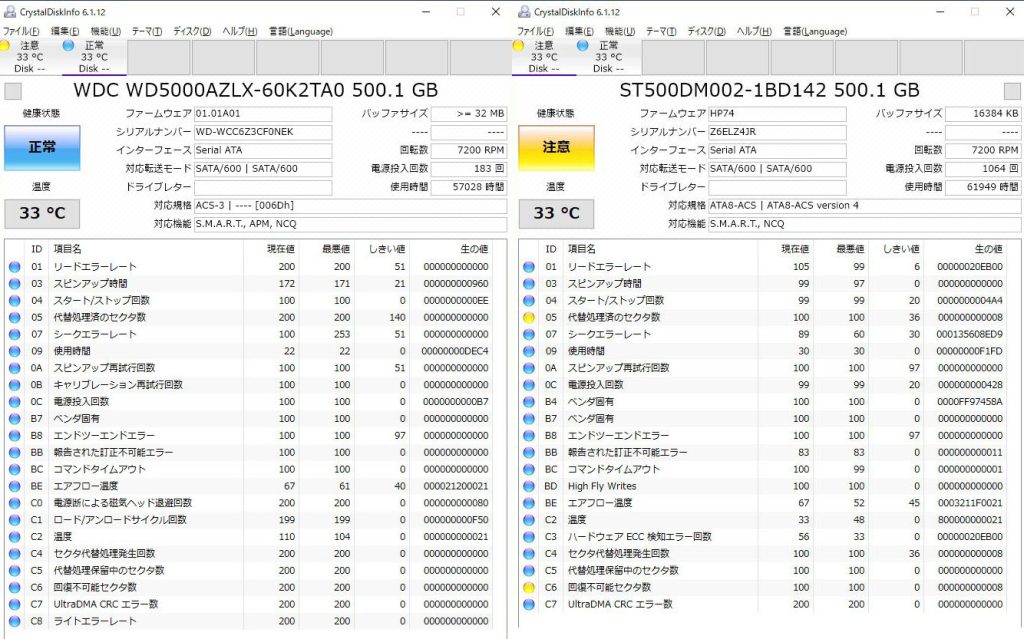
上の画像は起動しないHDDなどのメディアを別のPCに接続
してSMART情報を読んでいるところ。
右側は既に代替え処理済みセクタや回復不可能セクタが
ゼロでは無くなっているのが分かる。

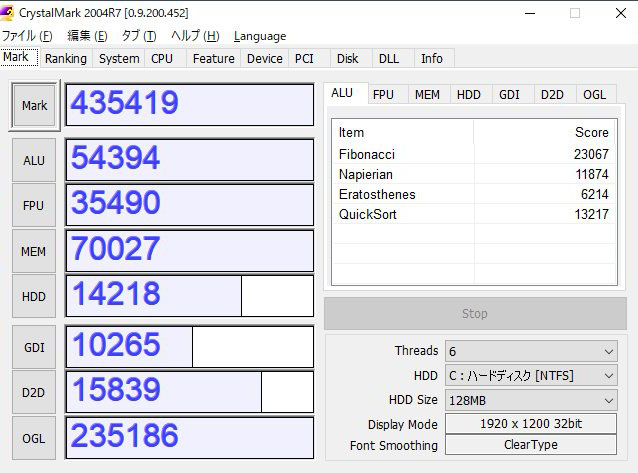
ベンチマークソフトに
・CrystalMark2004R7
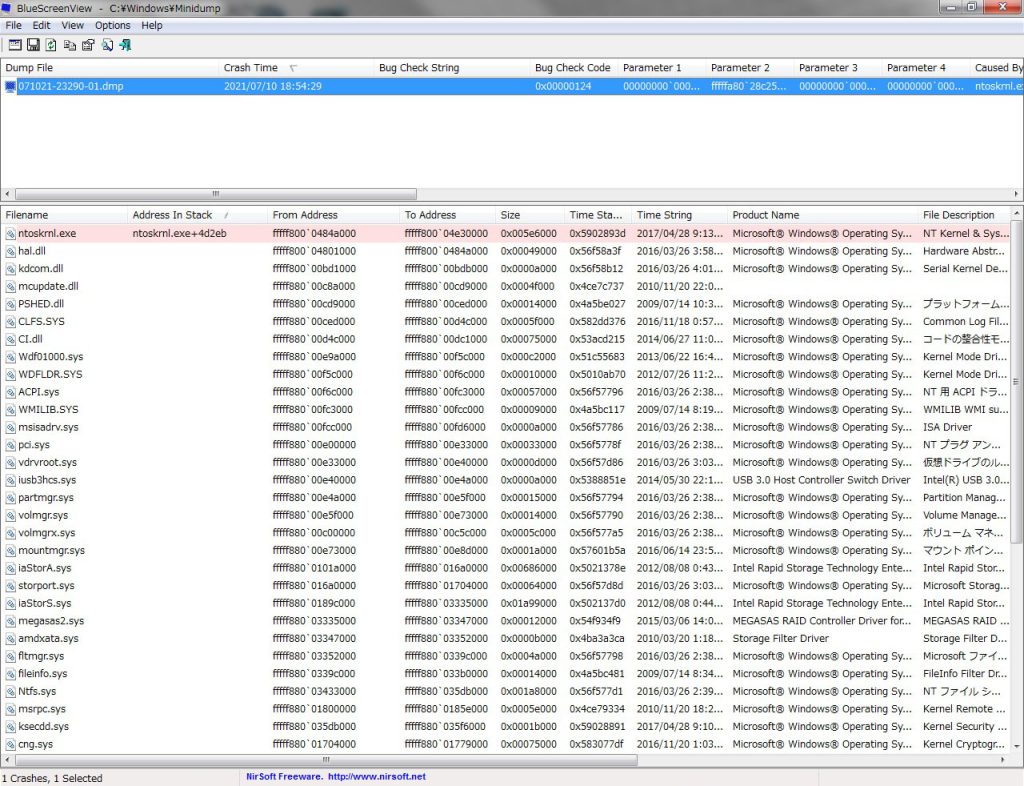
ブルースクリーンの原因調査に
・bluescreenview-x64
データのリカバリーに(間違って消したデータの復旧)
・EaseUS Data Recovery Wizard
・MiniTool Power Data Recovery
・Wondershare Recoverit Ultimate

結局なんの事は無く最初に書いた手順の通り1〜4の作業を行うのが
予防としては最善であると言えるでしょう。
1.最初にコマンドプロンプトを右クリックして管理者権限で起動。
2.DISM.exe /Online /Cleanup-image /Restorehealth を入力してEnter。
3.次に sfc /scannow を入力してEnter。
4.次に chkdsk /f を入力してEnter。y を入力してEnter。
続けてWindowsを再起動。(再起動後HDDのフォーマットをチェック)
上に示したソフトについてはそのうちに解説する予定です。
今後をご期待ください。